Leia também:

O UV Python é um novo gerenciador de pacotes e ambientes virtuais para Python, criado pela Astral, a mesma empresa por trás do Ruff e do Rye. Ele foi desenvolvido para resolver problemas que quase todo programador enfrenta: instalações lentas, dependências quebradas e ambientes confusos.
Diferentemente do pip, o UV foi desenvolvido em Rust, o que o torna de 10 a 100 vezes mais rápido para instalar pacotes e configurar projetos. Além da velocidade, ele já vem com tudo o que você precisa para gerenciar ambientes virtuais, dependências e versões do Python. E você faz tudo com um só comando.
Na prática, o UV é o “tudo em um” do ecossistema Python. Com ele, você pode criar, configurar e rodar seu projeto sem precisar alternar entre várias ferramentas.
Se você está começando a programar em Python, o UV elimina boa parte da dor de cabeça de configurar ambientes e gerenciar pacotes.
Já para quem é profissional experiente, ele representa ganhos reais de produtividade e confiabilidade, principalmente em projetos grandes.
Confira todas as vantagens dessa ferramenta:
O PIP e o virtualenv sempre foram as ferramentas padrão para instalar pacotes e criar ambientes virtuais em Python. Elas funcionam bem, mas o UV chegou para simplificar (e acelerar muito) esse processo.
Isso porque o UV substitui quatro ferramentas em uma única interface. Ele cria o ambiente virtual e instala as dependências no mesmo comando. E faz isso de forma muito mais rápida e eficiente.
| Função | Ferramenta tradicional | Comando UV |
|---|---|---|
| Instalação de pacotes | pip install | uv add |
| Gerenciamento de ambientes | virtualenv / venv | uv venv |
| Compilação de dependências | pip-tools | uv pip compile |
| Publicação de pacotes | twine / build | uv publish |
Agora, compare o uso dessas duas ferramentas na prática.
# Criar ambiente virtual
python -m venv meu_ambiente
source meu_ambiente/bin/activate  # Linux/Mac
# ou
meu_ambiente\Scripts\activate     # Windows

# Instalar pacotes
pip install requests pandas numpy
pip freeze > requirements.txt
# Tudo em um comando!
uv venv # Cria e ativa o ambiente
uv add requests pandas numpy
# O requirements.txt é gerado automaticamenteOu seja, usar Python com UV significa menos comandos, menos complexidade e mais eficiência.
O UV é mais do que um simples gerenciador de pacotes. Ele reúne, em uma única ferramenta, tudo o que você precisa para criar, gerenciar e executar projetos Python de forma rápida e organizada.
Veja a seguir tudo o que você pode fazer com essa ferramenta:
Com o UV, você cria e organiza um projeto do zero em segundos:
uv init meu_projeto
cd meu_projetoCom esse comando, ele gera automaticamente a estrutura do projeto e o ambiente virtual. Depois, você só precisa adicionar suas dependências:
uv add ruffEm poucos milissegundos, o UV:
E, se quiser rodar uma ferramenta direto do ambiente, use:
uv run ruff checkOu seja, você não precisa alternar entre pip, venv e outros comandos: o UV faz tudo de uma vez, de forma integrada e rápida.
Quer rodar um script simples sem criar um projeto inteiro? O UV também faz isso.
echo 'import requests; print(requests.get("https://astral.sh"))' > exemplo.py
uv add --script exemplo.py requests
uv run exemplo.pyEle cria automaticamente um ambiente virtual temporário, instala as dependências declaradas e executa o script com segurança.
O UV também instala e executa ferramentas de linha de comando (como black, ruff ou pytest) bem mais rápido.
Para executar uma ferramenta sem instalá-la, você pode usar o seguinte comando:
uvx pycowsay "hello world!"E para instalá-la de forma permanente, use este:
uv tool install ruff
ruff --versionVocê ganha tempo e evita conflitos de versão entre ferramentas no seu sistema.

O UV permite instalar e gerenciar múltiplas versões do Python, algo que normalmente exige ferramentas extras, como o pyenv.
Você pode instalar várias versões de uma vez com o seguinte comando:
uv python install 3.10 3.11 3.12E criar um ambiente com uma versão específica com este:
uv venv --python 3.12.0Ou fixar a versão usada no projeto:
uv python pin 3.11Assim, você consegue testar seu código em diferentes versões e manter cada projeto independente e organizado.
Se você já usa o PIP, vai se sentir em casa. Isso porque o UV replica os comandos mais comuns da ferramenta, só que muito mais rápido.
Você pode criar um ambiente virtual com o seguinte comando:
uv venvE compilar e sincronizar dependências assim:
uv pip compile requirements.in --output-file requirements.txt
uv pip sync requirements.txtDessa forma, você pode migrar para o UV sem mudar seu fluxo de trabalho. Afinal, ele entende seus requirements.txt e entrega os mesmos resultados, só que em menos tempo e com menor consumo de memória.
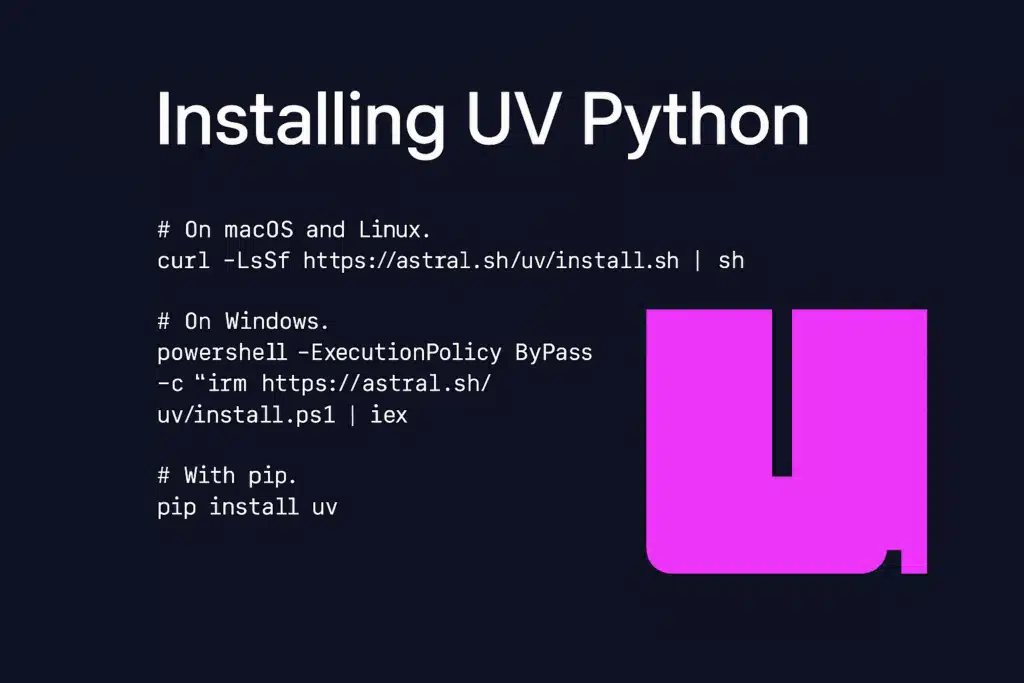
A instalação do UV é supersimples. Em poucos minutos, você já vai sentir a diferença no seu fluxo de trabalho.
Primeiro, abra o terminal e execute o seguinte comando:
curl -LsSf https://astral.sh/uv/install.sh | shSe preferir, instale globalmente com este código:
curl -LsSf https://astral.sh/uv/install.sh | sudo shAgora, verifique se deu certo:
uv --versionSe aparecer o número da versão, está tudo ok.

Nesse caso, você precisa executar o seguinte comando no PowerShell (com permissão de administrador):
powershell -ExecutionPolicy ByPass -c "irm https://astral.sh/uv/install.ps1 | iex"Após a instalação, teste com:
uv --versionLembrando que o UV se atualiza sozinho quando há novas versões. Você só precisa rodar o comando abaixo de tempos em tempos:
uv self updatePara instalar o UV no macOS, você pode usar o mesmo comando do Linux:
curl -LsSf https://astral.sh/uv/install.sh | shOu, se preferir, use o Homebrew:
brew install uvSe você preferir, pode instalar o UV diretamente do PyPI. Porém, esse método é mais indicado se você já tem um ambiente Python configurado:
Para fazer a instalação, execute:
pip install uvOu use este comando:
pipx install uvPor fim, você precisa verificar se a instalação deu certo. Para isso, depois que tudo estiver pronto, execute:
uv --helpEsse comando mostra todos os subcomandos e opções disponíveis. Lembrando que você pode aprender mais sobre esses processos na documentação oficial do UV Python.

No terminal, execute:
uv init explore-uvO UV vai gerar uma estrutura completa de projeto assim:
.
├── .gitignore
├── .python-version
├── README.md
├── hello.py
└── pyproject.tomlEle também inicializa um repositório Git e cria um arquivo hello.py pronto para testar. Em vez de configurar tudo manualmente, o UV já prepara o ambiente ideal para você começar a programar de imediato.
No UV, criar o ambiente e instalar pacotes acontece no mesmo comando. Por exemplo, para adicionar o Scikit-learn e o XGBoost, execute:
uv add scikit-learn xgboostNa primeira execução, o UV:
.venv;Nas próximas vezes, ele reutiliza o mesmo ambiente, atualizando apenas o que for novo. Isso elimina erros de configuração e acelera o setup do projeto, o que é ótimo para quem quer focar no código, não em ajustes de ambiente.
Para atualizar dependências, use o seguinte comando.
uv lock
uv syncEsses comandos garantem que tudo fique sincronizado e reproduzível.
Já para remover um pacote, execute:
uv remove scikit-learnAssim, o UV desinstala o pacote e atualiza automaticamente o pyproject.toml e o uv.lock, mantendo o ambiente 100% rastreável e versionado.
Depois de criar o projeto e instalar os pacotes, o próximo passo é rodar o código:
uv run hello.pyO comando uv run executa o script dentro do ambiente virtual, sem que você precise ativar manualmente com source .venv/bin/activate. Assim, você mantém tudo isolado, limpo e organizado, sem interferir no Python do seu sistema.

O UV funciona da mesma forma em qualquer sistema operacional. Porém, o processo de instalação e a ativação do ambiente virtual mudam um pouquinho em cada um.
Veja como isso funciona no Ubuntu (Linux), Windows e VS Code:
curl -LsSf https://astral.sh/uv/install.sh | shConforme explicado, esse comando baixa o instalador oficial da Astral e adiciona o executável uv ao sistema. Se o Python ainda não estiver instalado, o UV baixa automaticamente a versão mais recente.
uv init projeto-linuxEsse comando cria uma pasta chamada projeto-linux com:
.venv);pyproject.toml (que lista as dependências);README.md para começar o projeto.uv add requests pandasCom esse comando, o UV baixa e instala os pacotes dentro do ambiente virtual, mantendo o Python do sistema intocado.
uv run main.pyAssim, o UV garante que o script rode dentro do ambiente virtual. Ele ainda usa um cache global para acelerar futuras instalações, reduzindo o tempo de espera e evitando conflitos de dependência.
powershell -ExecutionPolicy ByPass -c "irm https://astral.sh/uv/install.ps1 | iex"Esse comando baixa e executa o instalador no PowerShell, adicionando o UV ao seu PATH para que possa ser usado em qualquer pasta.
uv init projeto-windows
cd projeto-windows
uv add requests pandasAssim, o UV cria automaticamente o ambiente virtual (.venv\Scripts\python.exe) e instala os pacotes dentro dele.
Se quiser ativar manualmente, execute:
.venv\Scripts\activateuv run main.pyDessa forma, o UV executa o código dentro do ambiente correto, usando a versão adequada do Python. Vale lembrar que o PowerShell cria um diretório .uv dentro do seu perfil de usuário, onde o UV gerencia versões do Python e ambientes, economizando espaço e tempo nas próximas instalações.
O VS Code detecta automaticamente o ambiente virtual .venv dentro da pasta.
.venv/bin/python (Linux/macOS);venv\Scripts\python.exe (Windows).Agora, crie o arquivo main.py e clique em “Run Python File” ou pressione F5.
Dessa forma, o VS Code passa a usar o Python do ambiente virtual do UV, garantindo que todas as dependências do projeto sejam reconhecidas pelo IntelliSense, autocompletar e depurador.
Assim, tudo que você instalar com uv add já fica disponível automaticamente no editor, sem precisar reconfigurar nada.
O UV simplifica o gerenciamento de pacotes e ambientes em Python, substituindo vários comandos do pip e venv por uma experiência integrada, rápida e previsível. Entenda como a seguir:
Para projetos gerenciados pelo UV, prefira usar:
uv add requests pandasEsse comando:
.venv;pyproject.toml;uv.lock.Se você quiser manter a compatibilidade com requirements.txt, pode usar a interface pip-compatível do UV:
uv pip install requests pandasEle é ideal para projetos que ainda seguem o formato tradicional do pip.
Use os subcomandos compatíveis com o pip para inspecionar seu ambiente:
# Lista pacotes e versões instaladas
uv pip list

# Gera o arquivo requirements.txt
uv pip freeze

# Mostra detalhes de um pacote específico
uv pip show requests

# Exibe a árvore de dependências (explícitas e transitivas)
uv pip treeEsses comandos funcionam dentro da pasta do projeto, sendo que o UV identifica automaticamente qual .venv utilizar. Por isso, eles são ideais para auditorias rápidas e conferência de versões.
Aqui está uma das maiores vantagens do UV: ele garante ambientes idênticos em qualquer máquina. O arquivo uv.lock é o coração desse processo. Sempre que você executa uv add ou uv sync, o UV registra:
Para replicar o ambiente em outra máquina, você só precisa rodar:
uv syncAssim, você recria o mesmo ambiente em outra máquina. Vale lembrar que, quando há conflito de versões, o UV mostra mensagens claras, indicando exatamente quais pacotes causaram o problema, o que facilita muito a correção.
O UV Python marca uma nova geração de ferramentas para quem desenvolve em Python, mais rápido, simples e confiável. Com ele, você cria ambientes virtuais, instala pacotes e mantém seus projetos organizados em poucos comandos.
Mas, para dominar essa ferramenta, antes de tudo, você precisa entender bem como o Python funciona, sua lógica e boas práticas de código.
E a melhor forma de aprender tudo isso do zero é fazer o curso gratuito Python para iniciantes, da Asimov Academy. Nele, você vai aprender Python de forma prática e simples, mesmo que nunca tenha programado antes.
No final do curso, você terá desenvolvido seu primeiro aplicativo com Python e ficará pronto para começar novos projetos com essa linguagem.
Inscreva-se agora e comece a mudar o seu futuro!
Vá do zero ao primeiro projeto em apenas 2 horas com o curso Python para Iniciantes.
Comece agoraAprenda sobre variáveis, loops e funções e crie seu primeiro projeto Python em apenas 2 horas!
Saia do zero e analise dados com Python e Pandas neste curso gratuito com certificado!
Aprenda a programar com Python e explore a inteligência artificial! Crie um chatbot prático que interage com seus próprios dados. Comece agora!
O que é IA no futebol? IA no futebol é o uso de sistemas inteligentes para analisar dados do jogo, reconhecer padrões, gerar previsões,…
Se você está pesquisando agentes de IA mais avançados do que um chatbot comum, provavelmente já encontrou dois nomes: OpenClaw e Hermes Agent. Os…
A IA generativa popularizou o uso de chatbots capazes de responder perguntas, escrever textos, resumir documentos e gerar código. Mas uma nova etapa da…
A ampla oferta de temas para o VS Code reforça a flexibilidade da IDE em adaptar a experiência de desenvolvimento às preferências do usuário, favorecendo conforto visual e engajamento sem impactar o desempenho. O ecossistema de extensões oferece opções consolidadas pela comunidade e mecanismos simples de instalação e descoberta, ampliando as possibilidades de personalização do ambiente de trabalho conforme diferentes perfis e contextos de uso.