Curso
Grátis · 2h 13min
Aprenda sobre variáveis, loops e funções e crie seu primeiro projeto Python em apenas 2 horas!

Se você busca dominar a modelagem e animação 3D sem investir em licenças caras, o Blender é o ponto de partida perfeito. Com uma interface completa e repleta de ferramentas profissionais, ele conquistou estúdios de todos os portes e hoje é referência tanto para iniciantes quanto para artistas experientes. Além disso, sua comunidade colaborativa e o fato de ser totalmente gratuito garantem acesso a tutoriais, plugins e recursos de alta qualidade sem qualquer custo.
Neste guia, você vai aprender como organizar seu projeto a partir do primeiro clique: desde a importação de referências e a configuração do espaço de trabalho até o uso de modificadores fundamentais que tornam a modelagem mais rápida e precisa. Também veremos como integrar scripts em Python para automatizar tarefas repetitivas, economizando tempo e permitindo que você se concentre nos aspectos criativos do seu modelo.
O Blender é muito mais do que um simples software de modelagem blender 3D. Ele é uma verdadeira caixa de ferramentas criativas, usada para criar animações, efeitos visuais, arte digital, jogos, edição de vídeo e até simulações científicas – tudo em um só lugar, totalmente gratuito.
Mas o mais interessante é que ele nasceu da paixão por inovação. Tudo começou nos anos 1980, quando o animador e programador holandês Ton Roosendaal cofundou o estúdio de animação NeoGeo. O estúdio logo se destacou, tornando-se o maior da Holanda e um dos mais respeitados da Europa. Trabalhando com grandes empresas como a Philips, Ton percebeu que as ferramentas 3D da época já não atendiam mais às necessidades do mercado, pois eram antigas, limitadas e caras demais.
Foi então que, em 1995, ele decidiu arregaçar as mangas e começar a criar um novo software do zero. Essa iniciativa ousada deu origem ao que mais tarde seria conhecido como Blender 3D.
Inicialmente, o Blender era uma solução interna da NeoGeo. Mas Ton viu que o potencial era grande demais para ficar restrito ao estúdio. Em 1998, ele fundou a empresa Not a Number (NaN) com o objetivo de desenvolver e distribuir o Blender como uma ferramenta acessível para artistas e criadores do mundo todo.
Ton lançou uma campanha para tornar o Blender um projeto de código aberto. Com apoio da comunidade, arrecadou os fundos necessários para liberar o código-fonte sob a licença GNU GPL, garantindo que qualquer pessoa pudesse usar, modificar e distribuir o software livremente.
Essa virada de chave transformou o Blender em um verdadeiro projeto comunitário. Desde então, desenvolvedores e usuários do mundo todo colaboram ativamente com melhorias, correções e novos recursos. O Blender deixou de ser apenas um programa: virou o Blender software que ganhou um Oscar em 2025 com animação Flow.
O Blender online é uma ferramenta multifuncional que oferece uma ampla gama de recursos. Vamos explorar algumas das suas principais funcionalidades e que também podem ser usadas com Python:
O Blender oferece um conjunto completo de ferramentas para esculpir, manipular e refinar qualquer forma que você imaginar. Na modelagem poligonal, você trabalha diretamente com vértices, arestas e faces, ajustando manualmente cada detalhe. Para formas mais orgânicas, o modo Escultura permite aproximar-se do método tradicional de argila virtual, com pincéis que afinam, incham e alisam superfícies. Além disso, as superfícies NURBS facilitam a criação de curvas suaves e controles de geometria avançados. Se preferir automatizar tarefas repetitivas, é possível usar a API Python (bpy) para gerar objetos básicos em poucos comandos.
Por exemplo: o Blender não exige só cliques no viewport; você pode automatizar a criação e edição de objetos inteiros com scripts Python. Suponha que você queira gerar uma cena cheia de cubos dispostos em grade:
import bpy
# Remove todos os objetos existentes
bpy.ops.object.select_all(action='SELECT')
bpy.ops.object.delete()


# Cria uma grade de cubos 5x5
for x in range(5):
    for y in range(5):
        bpy.ops.mesh.primitive_cube_add(size=1, location=(x * 2, y * 2, 0))
Esse script apaga a cena vazia e adiciona 25 cubos em posições espaçadas. A partir daí, você pode usar ferramentas de escultura ou subdivisão no painel de modificadores para refinar a forma, tudo sem tocar no mouse.
Dar movimento aos seus modelos é tão simples quanto definir qualquer parâmetro posição, rotação, escala ou até parâmetros de materiais. O Blender ainda dispõe de um sistema de ossos (rigging) que permite criar esqueletos para personagens 3D, facilitando animações realistas de pele, roupas e expressões faciais. Graças ao editor de curvas, você ajusta a interpolação entre poses, controlando acelerações, desacelerações e suavidade de acordo com a necessidade de cada cena e, para automatizar esse processo, dá para usar o Python nessa ocasião.
Exemplo: em vez de inserir manualmente keyframes, você pode definir movimentos programaticamente. Por exemplo, para fazer um cubo balançar em arco ao longo de 40 quadros:
import bpy
cube = bpy.data.objects['Cube']
# Função para inserir keyframe em ângulo
def animate_rotation(obj, start_frame, end_frame, start_angle, end_angle):
    obj.rotation_euler = (0, 0, start_angle)
    obj.keyframe_insert(data_path="rotation_euler", frame=start_frame)
    obj.rotation_euler = (0, 0, end_angle)
    obj.keyframe_insert(data_path="rotation_euler", frame=end_frame)


animate_rotation(cube, start_frame=1, end_frame=40, start_angle=0, end_angle=1.57)
Com esse comando, o cubo vira 90 graus (1.57 radianos) entre os quadros 1 e 40. Você pode encadear várias chamadas para movimentos mais complexos.
Quando chega a hora de capturar sua cena, o Blender oferece dois motores principais. O Cycles é o caminho para quem busca fidelidade: baseado em ray tracing, ele simula o comportamento da luz para gerar sombras, reflexos e refrações com precisão fotográfica. Já o Eevee funciona em tempo real, rodando dentro do viewport e permitindo ajustes instantâneos em material, iluminação e efeitos. Em ambos, você precisa somente de um clique ou o comando bpy.ops.render.render(write_still=True) para renderizar e salvar sua imagem.
Aplicação prática: para capturar cenas sem precisar abrir menus, basta invocar o render pelo console:
import bpy
# Ajusta resolução e formato
scene = bpy.context.scene
scene.render.resolution_x = 1920
scene.render.resolution_y = 1080
scene.render.image_settings.file_format = 'PNG'


# Define o caminho de saída
scene.render.filepath = '/tmp/render_output.png'


# Dispara o render
bpy.ops.render.render(write_still=True)
Após rodar esse script, o Blender gera uma imagem PNG em /tmp/render_output.png com qualidade Full HD.
Mais do que apenas modelagem e animação, o Blender inclui um editor de vídeo robusto. Nele, você pode importar clipes, cortar e unir trechos, ajustar transições, aplicar correção de cor e até trabalhar com áudio em múltiplas faixas. Máscaras, efeitos de velocidade e textos animados também fazem parte do arsenal, garantindo que todo o fluxo da criação 3D à pós-produção aconteça sem sair do mesmo aplicativo.
Para dar vida às suas cenas, o Blender oferece simulações avançadas de fenômenos físicos. O sistema de fluidos permite gerar água, óleo ou qualquer outro líquido, definindo domínios de volume e obstáculos. No módulo de fumaça e fogo, você controla parâmetros como densidade, vorticidade e velocidade do vento para criar chamas e nuvens realistas. Partículas servem para simular chuva, neve ou enxames de insetos, e o simulador de tecidos traz dinâmica a bandeiras, roupas e panos soltos. Tudo isso é gerenciado por um solver que calcula a física em segundo plano, liberando você para ajustar resultados a qualquer momento.
Dica: para inserir e rodar esses scripts Python diretamente dentro do próprio Blender você pode fazer o seguinte:
Antes de abrir o Blender e seguir para o blender tutorial, escolha algumas imagens que mostram o personagem de frente, de lado e de costas. Essas referências vão orientar as proporções e os detalhes do seu modelo. Agora que você já tem um personagem 3D como referência, vamos ao tutorial:
Antes de qualquer modelagem, organize seu espaço de trabalho: crie uma pasta dedicada ao projeto e dentro dela subpastas para “blend_files”, “textures” e “references”. Importe as imagens de referência diretamente no Blender como Empty Images para ter guias visuais na viewport:
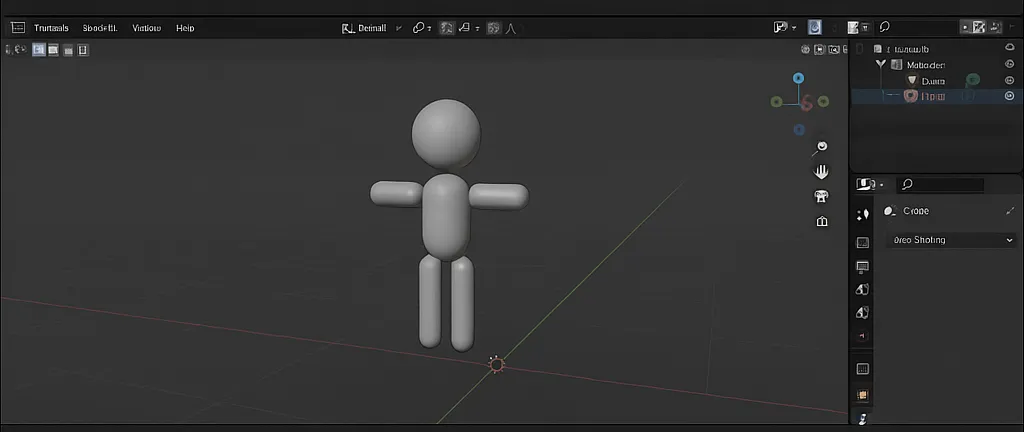
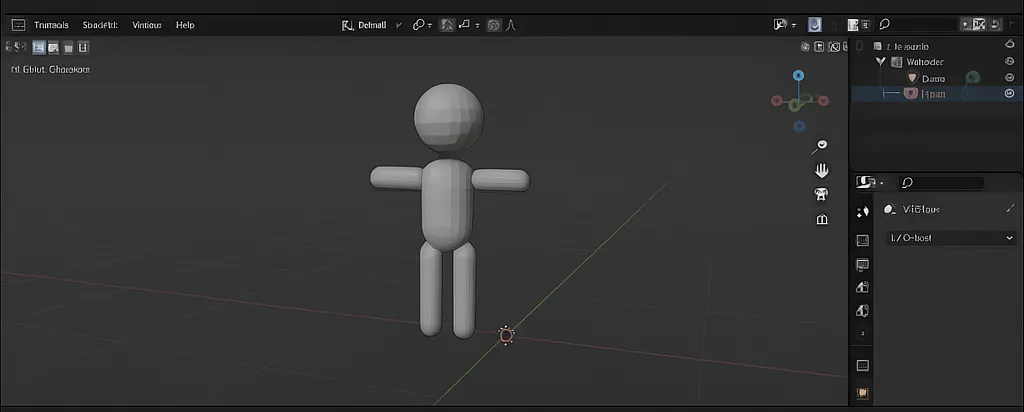
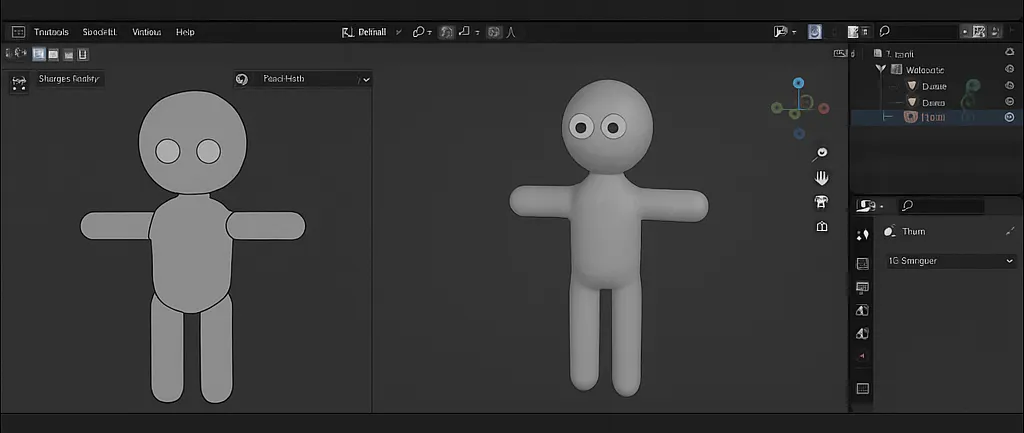
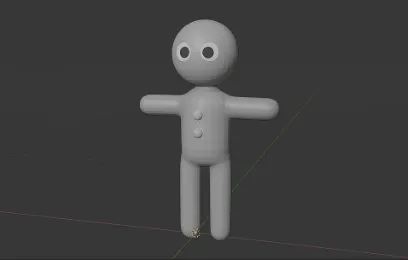
Com estes passos, você terá um personagem 3D completo, pronto para animações e com base sólida para adicionar cada vez mais realismo e complexidade ao seu trabalho.
O Blender encontrou seu lugar em estúdios de animação e estandes de game jam, servindo tanto a equipes independentes quanto a grandes produções. Desenvolvedores de jogos apreciam sua flexibilidade para modelar personagens 3D e cenários, enquanto animadores tiram proveito do sistema de ossos e keyframes para dar vida a criaturas e heróis em movimento.
No cinema, a capacidade do Blender de gerar imagens de alto nível ficou evidente em “Flow”, animação da Letônia que levou o Oscar de Melhor Animação em 2025. Dirigido por Gints Zilbalodis e produzido com um orçamento de apenas US$ 3,7 milhões, uma fração do que outras grandes produções investem, “Flow” mostra que não é preciso hardware de ponta nem licenças caras para alcançar resultados dignos de tapete vermelho.

O próprio diretor da animação: Zilbalodis elogiou a rapidez com que o Blender abre arquivos pesados e a vasta comunidade online, repleta de tutoriais e respostas prontas, que o ajudou a avançar a cada etapa do projeto.
A liberdade de personalização do Blender também atrai gigantes como Disney e Pixar, que desenvolvem plugins internos para suas necessidades específicas, seja um sistema de partículas especial, seja um fluxo de trabalho de rigging complexo. No Blender, artistas podem criar extensões próprias, mantendo o programa cada vez mais alinhado às demandas de cada produção.
Para profissionais e amadores, a simplicidade de uso e o tamanho enxuto com pouco mais de 200 MB de instalação significam menos tempo esperando e mais tempo criando. No final das contas, a principal aplicação prática do Blender é justamente essa: transformar ambições criativas em realidade, gastando pouco e contando com uma comunidade empenhada em compartilhar conhecimento.
Se você está pronto para começar a usar o Blender, aqui estão algumas dicas:
1. Verifique os requisitos do seu computador
Antes de tudo, confira se sua máquina atende ao mínimo:
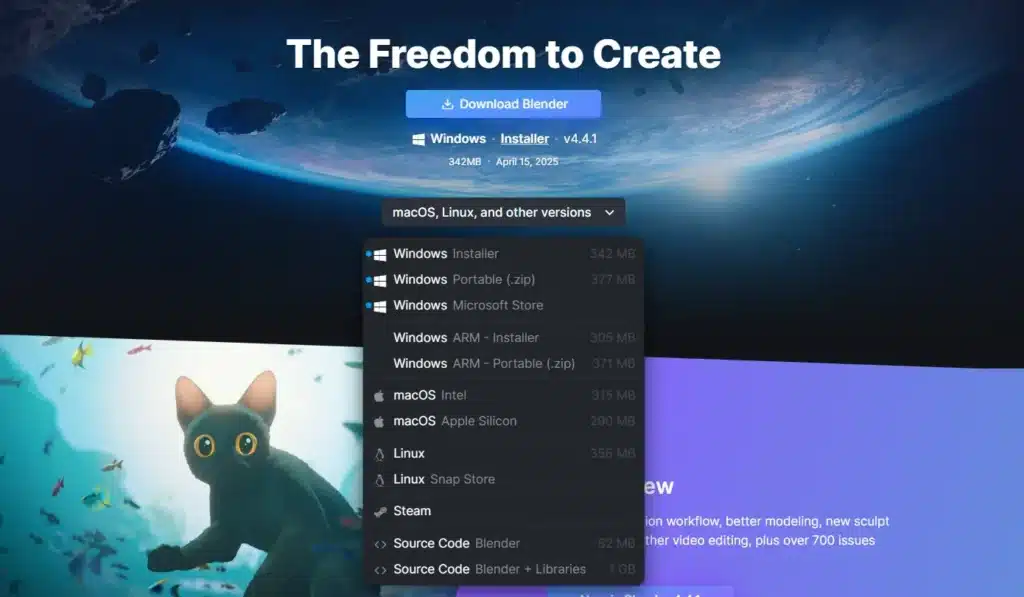
2. Faça o download e instale o Blender
Acesse o site oficial do blender download e escolha a versão adequada ao seu sistema. O instalador é rápido e a configuração não exige passos complicados.
3. Abra o Blender pela primeira vez
Ao executar o programa, você verá o layout padrão:
4. Experimente um projeto simples
Crie seu primeiro objeto:
5. Use o console Python integrado
Para automatizar tarefas:
import bpybpy.ops.mesh.primitive_uv_sphere_add(radius=1)
Neste guia, exploramos o Blender, um software poderoso e gratuito para modelagem e animação 3D. Aprendemos sobre sua história, funcionalidades, aplicações práticas e como começar a usá-lo. O Blender não é apenas uma ferramenta, mas uma comunidade vibrante que permite que artistas e desenvolvedores criem projetos incríveis.
Se você está animado para continuar sua jornada no mundo da modelagem 3D, considere explorar mais sobre Python e como ele pode ser integrado ao Blender. Existem muitos recursos disponíveis para ajudá-lo a se tornar um especialista!
Vá do zero ao primeiro projeto em apenas 2 horas com o curso Python para Iniciantes.
Comece agoraAprenda sobre variáveis, loops e funções e crie seu primeiro projeto Python em apenas 2 horas!
Saia do zero e analise dados com Python e Pandas neste curso gratuito com certificado!
Aprenda a programar com Python e explore a inteligência artificial! Crie um chatbot prático que interage com seus próprios dados. Comece agora!
O que é IA no futebol? IA no futebol é o uso de sistemas inteligentes para analisar dados do jogo, reconhecer padrões, gerar previsões,…
Se você está pesquisando agentes de IA mais avançados do que um chatbot comum, provavelmente já encontrou dois nomes: OpenClaw e Hermes Agent. Os…
A IA generativa popularizou o uso de chatbots capazes de responder perguntas, escrever textos, resumir documentos e gerar código. Mas uma nova etapa da…
A ampla oferta de temas para o VS Code reforça a flexibilidade da IDE em adaptar a experiência de desenvolvimento às preferências do usuário, favorecendo conforto visual e engajamento sem impactar o desempenho. O ecossistema de extensões oferece opções consolidadas pela comunidade e mecanismos simples de instalação e descoberta, ampliando as possibilidades de personalização do ambiente de trabalho conforme diferentes perfis e contextos de uso.